
Tampilkan postingan dengan label Windows. Tampilkan semua postingan

Cara menambah gadget pada Windows 7


Cara menambah gadget pada Windows 7
Cara menambah Gadget ini cukup mudah dan cara pertama:
1. Klik kanan pada area kosong di desktop dan klik Gadgets.
gadget
2. Anda dapat melihat berbagai macam item termasuk Kalender, Jam, CPU Meter, Konverter, Feed headlines, Slide Show, Windows Media Player dll.
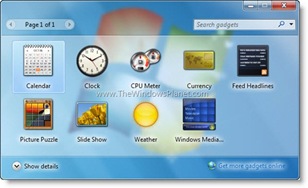
gadget2
3. Double klik pada gadget atu klik kanan lau Add, yang Anda ingin tambahkan langsung ke desktop Anda.
gadget3
 Anda dapat mengatur gadget dengan men-drag atau menyeret dan menempatkannya di mana saja pada desktop Windows 7 Anda.

4. Dan jika Anda merasa belum puas dengan gadget-gadget tersebut, Anda dapat men-download dan menginstall gadget lebih banyak dari web Microsoft.
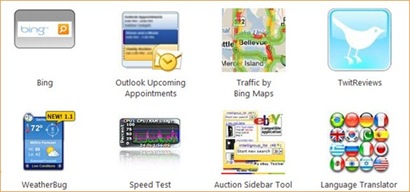
gadget4
Semoga bermaat.......
»»  READ MORE...

Cara Membuat Windows 7 Menjadi Genuine


Cara Membuat Windows 7 Bajakan Menjadi Genuine
Cara Membuat Windows 7 Menjadi Genuine
Windows 7 merupakan Sistem Operasi yang banyak di sukai oleh semua orang. Salah satunya, Saya. Baru-baru ini saya mencoba menggunakan Windows 7. Dan hasilnya luar biasa, menakjubkan *Karena baru pertama kali install di PC sendiri. Dari segi Tampilan, Kecepatan, Windows 7 memang di unggulkan *Kalo menurut saya. 

Ya, sebelum itu pastikah anda telah membeli DVD Windows 7 yang asli agar aktifasi Windows 7 anda tidak berakhir sampai 30 hari saja. Jika anda menggunakan Windows 7 bajakan, saya mempunyai tips trikuntuk mengaktifasi Windows 7 anda agar menjadi Asli/Genuine

Ya, dengan aplikasi Activator Chew WGA 0.9. anda harus download terlebih dahulu Chew WGA 0.9.nya Downloadnya anda bisa cari digoogle....

Jika sudah, Extract dan buka Folder tersebut. Lalu jalankan aplikasinya "CW.eXe". 

Hanya dengan sentuhan beberapa klik saja, Windows 7 anda akan berhasil Genuine. Berikut screenshots bukti asli dengan menggunakan Activator Chew WGA 0.9.

Cara Membuat Windows 7 Bajakan Menjadi Genuine
semoga berhasil...
tinggalkan komentar ya...
»»  READ MORE...

Cara Aktifkan Aero Windows 7 starter/home basic & vista home basic

Cara Aktifkan Aero Windows 7 starter/home basic & vista home basic

Windows Aero adalah antarmuka pengguna grafis dan tema default di kebanyakan edisi Windows Vista dan Windows 7, sistem operasi dirilis oleh Microsoft. Hal ini juga tersedia di Windows Server 2008, tetapi tidak diaktifkan secara default. Aero dimaksudkan untuk menjadi bersih, lebih kuat, lebih efisien dan lebih estetis user interface dari tema yang digunakan sebelumnya (Luna), itu termasuk tembus baru, thumbnail hidup, ikon hidup, animasi dan permen mata.

Sayangnya untuk Windows Vista Home Basic, Windows 7 Starter dan 7 Windows Home Basic pengguna, itu tidak datang dengan fitur Windows Aero. Ada solusi yang dapat mengaktifkan transparansi dan blur efek, dengan ketentuan bahwa sistem mereka memenuhi persyaratan perangkat keras dianjurkan tetapi di sini adalah alat yang sederhana dan berguna yang dapat dengan mudah mengaktifkan Aero di Windows yang tidak memiliki Aero dan melewati pemeriksaan hardware.

Aero Enabler akan mengaktifkan Aero pada Windows Vista Home Basic dan Windows 7 Home Basic


Berikut Caranya:
1. Download Windows 7 Upgrade dan menjalankan untuk menentukan apakah hardware Anda memenuhi persyaratan.

2. Download AeroEnabler

3. Ekstrak file yang dikompresi ke lokasi yang nyaman, dan menjalankan file AeroEnabler.exe.

4. Periksa Hardware Nonaktifkan kotak Check, dan klik Aktifkan Aero.

selesai......
»»  READ MORE...

Cara mengembalikan windows XP ke dalam keadaan sebelumnya


»»  READ MORE...

CARA MENGHAPUS FOLDER AUTORUN.INF DAN RECYCLER

Fuck Autorun.inf
Akhir akhir ini kita sering menemui folder aneh yang berupa folder autorun.inf dan recycler bahkan dari 
pengalaman saya sendiri semua computer yang saya temui memiliki folder ini entah itu punya teman,warnet,keluarga,…dll yang anehnya lagi filenya mempunyai icon yang sama dengan recycler bin (tempat sampah) yang ada di windows.
Awalnya saya mengira ini adalah folder system dari Windows karena folder ini tidak bisa dihapus dan dihidden oleh system,Tapi setelah saya melakukan browsing di internet saya menemukan bahwa folder ini diciptakan oleh virus untuk menyembunyikan diri dari kejaran warga (Maling kale…………..)dan untungnya saya menemukan cara menghapusnya di salah satu forum online yang membahas tentang computer,thanks for all………..n gini caranya :
ini folder autorun.inf
 Buka Command Prompt : Klik Run dan ketik cmd
Pada kota cmd ketik RD / S / Q \\.\ Nama Drive\Nama folder
Disini saya mengetik. RD / S / Q \\.\G:\autorun.inf

Lihat folder autorun.in sudah hilang……..cara diatas juga digunakan untuk menghapus folder recycler,anda tinggal merubah nama foldernya menjadi recycler seperti :
RD / S / Q \\.\G:\RECYCLER

gt... caranya selamat mencoba


»»  READ MORE...

Cara memperbaiki monitor tidak bisa hidup tapi lampunya berwarna orens

Mungkin itu kendala CPU yang di tempatkan pada meja yang kurang datar"... Jadi CPU bisa bergoyang kaya inul.... hahaha. Itu mengakibatkan kabel komponen di dalam Casing CPU kurang kencang atau kendor dan monitor hanya berlampu orens saja alias gak bisa hidup. Caranya cukup mudah;
"tinggal buka CPUnya lalu lepaskan kabel Hardisk dan pasang lagi dan kencang2kan kabel yang lain juga"... gt
Bagi yang gak berani buka CPU atau takut terjadi kesalahan.... tinggal Bilang aja yang sudah berpengalaman...
»»  READ MORE...

Aplikasi Buat Memainkan Aplikasi Java Di Komputer

Setelah menuliskan dua cara menjalankan atau memainkan aplikasi jjava di komputer, sekarang saya akan menuliskan cara yang ketiga yaitu menjalankan aplikasi java pada komputer PC dengan bantuan Mpower player.
software ini di klaim sebagai emulator terbaik dibanding yang lain. Dan setelah mencoba menggunakan ternyata software ini memang paling top menurut saya. Hampir semua aplikasi java dapat berjalan dengan baik dengan bantuan software ini. Untuk menggunakan aplikasi ini PC anda harus terinstal java runtime versi 5 ke atas. Sebaiknya gunakan versi terbaru. Apabila belum punya silahkan anda download Java runtime 
Setelah download silahkan install di PC anda. Apabila java runtime telah terinstal semua palikasi JAR yang tersimpan di folder PC anda akan berubah ikonnya menjadi logo Java. Kalau demikian berarti java runtime telah terinstal di PC anda.


Berikut silahkan download Mpowerplayer langsung dari webnya disini.
Setelah di download buatkan folder dahulu lalu extrak filenya. Pada bagian file yang telah di extrak ada salah satu file yang bernama “player.jar” file ini yang kita buka apabila ingin menjalankan aplikasi java. Agar simple filenya sent to desktop shortcut saja.
Untuk menjalankan aplikasi pertama silahkan buka “player.jar” gambarnya seperti ini.


Silahkan klik file pada menu di atas lalu open dan cari aplikasi java yang akan kamu buka. Berikut contoh aplikasi operamini yang dibuka dengan Mpowerplayer.


Selamat mencoba........"
»»  READ MORE...

CARA MEMPERBAIKI AUDIO YANG RUSAK PADA KOMPUTER

tags: cara perbaiki komputer tidak ada suaranya, memperbaiki komputer yang ga da suaranya, suara sound komputer
Tidak ada sound audio, atau tidak ada suara komputer atau apapun namanya yang jelas musik tidak mengeluarkan suara pada Windows bisa terjadi karena banyak faktor.Kerusakan sound audio komputer bisa terjadi jika Anda mengupgrade ke versi Windows baru atau ketika Anda menginstal ulang sistem operasi Windows Anda. Program perangkat audio akan melaporkan kesalahan bahwa suara tidak ada. Audio Device Windows akan menunjukkan tidak ada perangkat audio dan semua opsi akan berwarna abu-abu tidak bisa diklik. Dalam kebanyakan kasus Anda perlu menginstal perangkat audio untuk mendapatkan kembali audio komputer.

Semua hardware yang terhubung ke perangkat di Windows menggunakan device driver untuk memastikan Windows dapat berkomunikasi dengan perangkat keras itu. Jadi penyebab paling umum untuk kesalahan perangkat audio adalah bahwa driver audio tidak diinstal, atau rusak.

Dalam menghadapi masalah audio komputer ini, selalu mulai dengan menginstal atau menginstal ulang driver audio Anda. Jika Anda memiliki CD driver, cukup jalankan setup driver audio dari CD. Jika tidak, download driver audio dari situs produsen dan jalankan installer driver audio dari file yang didownload. Jika Anda tidak mengetahui produsen dan model kartu suara, Anda dapat menggunakan program driver finder yang secara otomatis akan mendeteksi kartu suara dan mencari driver yang cocok untuk Anda.

Jika kartu suara terintegrasi dalam motherboard, Anda perlu menginstal driver chipset motherboard dan bukan sebuah driver kartu suara yang terpisah. Umumnya motherboard chipset adalah Intel, AMD, Via, Sis, dan Nvidia. Petunjuk dalam artikel ini menggunakan Windows XP sebagai contoh, tetapi semua tips berlaku pada Windows, termasuk Vista dan Windows 7, walaupun langkah-langkah dapat bervariasi sedikit.

Bagaimana mengecek audio device
1. Silakan buka [Control Panel -> System -> Hardware] (ini relatif sesuai versi windows anda).

2. Pada [Device Manager], lihat bagian [Sound, video and game controllers].
3. Di sini Anda akan menemukan merek perangkat audio berdasarkan produsen chipset perangkat audio. Dalam contoh ini kita lihat mereknya adalah Realtek, tetapi contoh lain dari produsen perangkat audio ada juga C-Media, Creative, Turtle Beach dan Yamaha.

4. Jika perangkat memiliki tanda tanya berwarna kuning maka berarti ada masalah dengan konfigurasi perangkat atau driver. Jika tidak ada perangkat tersebut, perangkat audio mungkin tidak diakui, dan Anda tidak akan menemukan driver perangkat lain di bawah kategori Sound, video dan kategori game. Sekali lagi, ini sebagian besar disebabkan oleh driver yang hilang. Instal driver yang tepat untuk menginstal perangkat audio.
5. Dari gambar diatas, klik kanan udio device (atau unknown device) dalam Device Manager dan pilih [Properties].
6. Hal pertama yang harus diperiksa adalah [Device usage] apakah kolom dibawahnya bertuliskan [Use this device (enable)], jika tidak berarti disini penyebab audio hilang.
Selanjutnya pilih tab [Properties] dan buka grup [Audio Devices].
7. Kliktombol [Properties] untuk membuka jendela audio device properties. Pada jendela ini, pastikan radio button [Use audio features on this device] terseleksi, kemudian klik [OK] untuk menutup jendela audio properties.
8. Selanjutnya, perhatikan dengan baik jendela gambar dibawah ini, pilih tab [Driver].
9. Di sini Anda dapat melihat rincian driver saat ini jika ada, dan memulai wizard[Update Driver] serta [Roll Back Driver]. Roll Back Driver dapat membantu jika Anda baru-baru ini memperbarui sebuah driver audio dan suara berhenti bekerja setelah itu. Windows menyimpan salinan dari driver sebelumnya, yang dapat dipulihkan oleh rolling kembali driver.

10. Dalam hal tidak ada suara, tidak ada salahnya anda menggunakan fasilitas [Update Driver] untuk mengatasi masalah anda.

Pemilihan Sound Card Komputer
Jika komputer Anda memiliki kartu audio onboard, dan Anda ingin menggunakan kartu suara yang terpisah (pci), pastikan Anda menonaktifkan perangkat suara onboard di BIOS komputer. Jika tidak, ini akan jadi sumber konflik perangkat audio yang tidak terdeteksi, atau tidak akan bekerja dengan baik.

Bila Anda menggunakan perangkat audio USB, masalahnya mungkin berhubungan dengan port USB dan tidak langsung perangkat audio. Periksa perangkat USB Anda.
»»  READ MORE...

Cara aktivasi windows 7 ultimate

Sebelumnya saya sudah menjelaskan lebih lanjut tentang windows 7, kini saya akan mencoba memberikan sedikit tips n trik buat mengaktivasi windows 7. Mengapa perlu aktivasi?? karena kalau tidak di aktivasi, kita hanya diberi waktu 30 hari untuk mencoba windows 7 ini sob, pokoknya nggak banget deh. Hehehe

Cara Aktivasinya :
  1. Instal windows 7 (pas instal, bila diminta key/serial, saya sarankan dikosongkan aja).
  2. Download Tool Windows 7 Loader dibawah.
  3. Ekstrak Jalankan Windows 7 Loader.
  4. Biarkan saja begitu (Default mode)
  5. Klik Install
  6. Tunggu hingga muncul kotak dialog yang memberitahukan proses aktivasi berhasil.
  7. Selesai
100% Tested N Worked By Me.
»»  READ MORE...

Cara mengembalikan data flashdisk atau mmc yang keformat

Cara mengembalikan data flashdisk atau mmc yang keformat

Mengembalikan Data Flashdisk (FD) atau MMC yang Keformat..
Pasti teman2 semua pernah mengalaminya kan?? Entah sengaja atau ga sengaja data kita semua hilang saat FD atau MMC nya di format, tapi tenang semua bisa dibalikin.
Caranya yaitu :
1. Pertama, download dulu TestDisk >>pilih yang sesuai denga operating system mu...
2.Lalu extrak file dan jalankan..
3.Pada kotak pilih drive yang ingin di recovery lalu tekan enter
4.Pilih opsi sesuai dengan tipe format FD atau MMCnya FAT/FAT32 lalu pada menu dibawah pilih file OPT lalu enter
5.Pilih tipe file yang ingin di recovery,doc.ppt,pdf,zip,rar,atau apa ajalah.. Pakai tombol X sama arah atas bawah untuk berpindah ke tipe file berikutnya kalo sudah tekan enter
6.Kalo jendela baru muncul lagi pilih opsi OTHER lalu enter
7.Pilih lagi opsi whole lalu enter lagi
8.Tekan " Y " di keyboard untuk memilih agar file hasil recovery disimpan pada folder yang sama dengan folder app testdisk yang tadi..
Nah selesai sudah.. Silahkan cek data anda..Selamat mencoba!!

»»  READ MORE...

Pengikut

ul>